Cette page couvre Optimizr 7.13 et Optimizr Pro 1.18. Vous ne trouvez pas votre réponse ? Consultez les questions fréquentes ou écrivez-nous.
Prérequis
- WordPress 6.2 ou plus récent, PHP 7.4 ou plus récent
- Optimizr 7.2 ou plus récent pour Optimizr Pro (7.6 pour le préchargement du cache et Cloudflare)
- Une clé API Google gratuite, uniquement pour l’audit Lighthouse
- Une clé API OpenAI, Anthropic ou Google, uniquement pour l’assistant IA (offre Pro)
- HTTPS pour les passkeys (offre Pro), comme l’exigent les navigateurs
- WordPress 6.9, l’extension gratuite MCP Adapter et un site en HTTPS pour le connecteur IA (offre Pro)
- Optimizr 7.13 et Optimizr Pro 1.18 pour importer les redirections d’une autre extension
Installation
- Téléchargez l’archive de la dernière version d’Optimizr (
optimizr-X.Y.Z.zip), sans la décompresser. - Dans l’administration, ouvrez Extensions › Ajouter une extension › Téléverser une extension, choisissez l’archive, puis cliquez sur Installer et Activer.
- L’assistant de configuration s’ouvre automatiquement.
Optimizr est en cours de validation sur WordPress.org. Une fois publié, il s’installera aussi en recherchant « Optimizr » dans Extensions › Ajouter une extension, et ses mises à jour arriveront automatiquement. D’ici là, pour mettre à jour, téléversez la nouvelle archive de la même façon : WordPress propose de remplacer la version installée, et vos réglages sont conservés.
Assistant de configuration
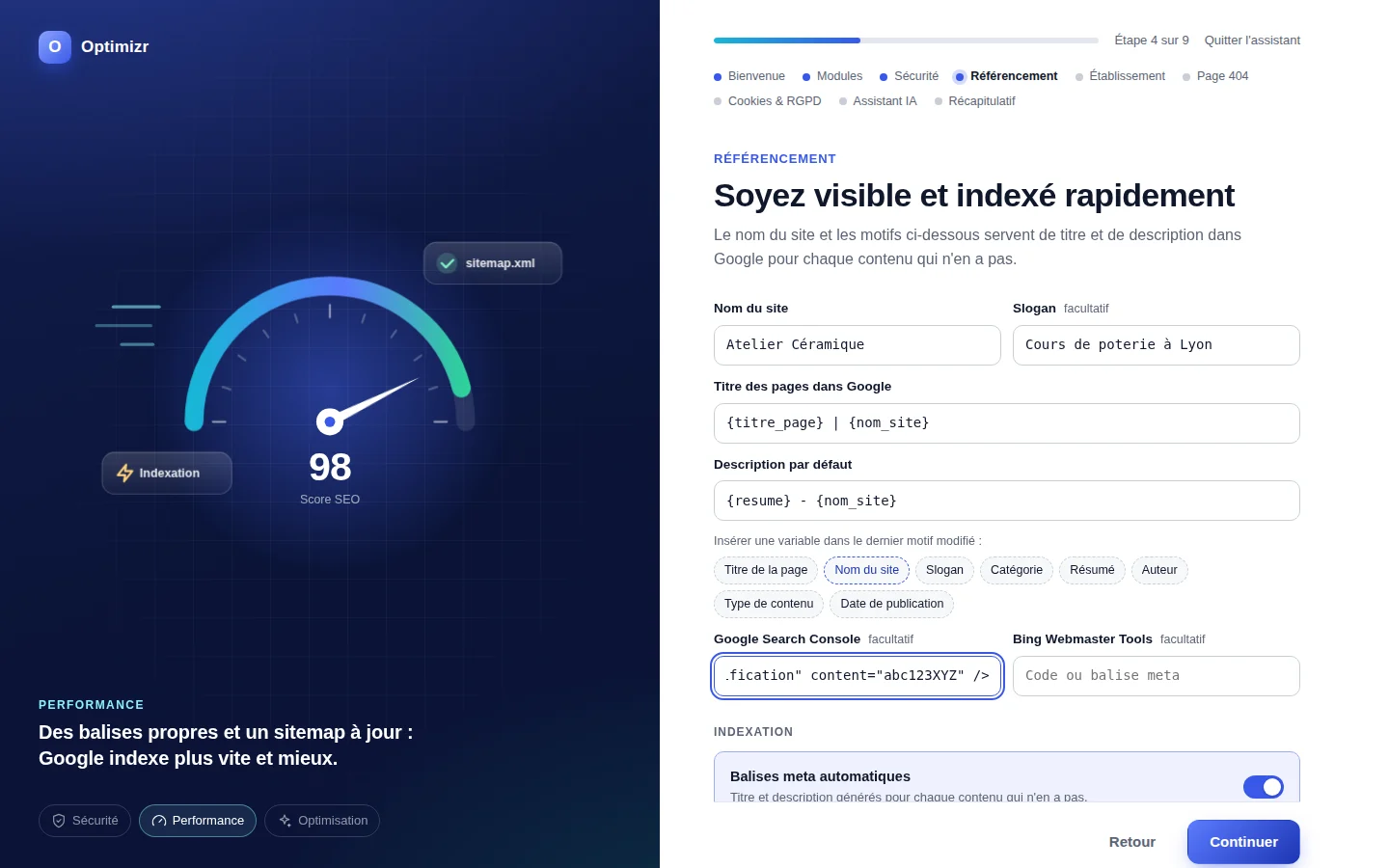
L’assistant fait choisir les modules, puis renseigner l’essentiel de chacun : adresse de connexion, verrouillage, double authentification et passkeys, nom du site et modèles SEO, codes de vérification, coordonnées de l’établissement, page 404, outils de mesure, fournisseur et modèle d’IA. Rien n’est enregistré avant « Appliquer les réglages », et les étapes des modules non choisis sont sautées.
Avec le module Sécurité, un dernier écran vous fait protéger votre propre compte tout de suite : passkey, ou double authentification par application ou par e-mail. Les autres comptes se le voient proposer à leur prochaine connexion.

Pour le relancer : menu Optimizr › Assistant, ou lien « Assistant de configuration » de la page d’options.
Activer et régler les modules
Le tableau de bord d’Optimizr résume l’état du site par thème (sécurité, visibilité, performance, contenu) et liste ce qui demande votre attention. Les modules y sont rangés par thème : un interrupteur les active ou les désactive tout de suite, et leur onglet apparaît ou disparaît aussitôt. Chaque onglet s’enregistre avec le bouton « Enregistrer les modifications » ; une alerte signale les modifications non enregistrées.
Le menu Optimizr de la barre d’administration, sur le site comme dans l’administration, mène au tableau de bord et à chaque onglet (administrateurs seulement). Dans l’onglet Outils, la barre flottante, désactivée par défaut, remplace sur le site la barre d’administration par un petit module : modifier la page, créer un contenu, vérifier le SEO de la page, vider le cache. Trois apparences, à gauche ou à droite, pour les rôles choisis.
Activer Optimizr Pro
Optimizr Pro est une extension qui s’ajoute à Optimizr (7.2 ou plus récent). Après l’achat, téléchargez-la depuis le lien reçu par email, installez-la dans Extensions › Ajouter une extension › Téléverser, puis saisissez votre clé de licence dans Optimizr › Licence Pro. À la fin d’un abonnement, la version gratuite continue de fonctionner et les réglages sont conservés.
Double authentification et passkeys
Dans l’onglet Sécurité, activez la double authentification et choisissez les rôles pour lesquels elle est obligatoire. Chaque compte la met en place depuis son profil, ou depuis l’écran « Sécurisez votre compte » proposé juste après la connexion : code d’une application d’authentification (Google Authenticator, Microsoft Authenticator, 1Password, Bitwarden…) ou code reçu par e-mail. Dix codes de secours à usage unique sont donnés à la mise en place.
Avec Optimizr Pro, chaque compte peut aussi ajouter une passkey et se connecter avec Face ID, Touch ID, Windows Hello ou le verrouillage de son téléphone, sans mot de passe ni code. Les passkeys sont vérifiées par votre site, sans service tiers, et demandent un site en HTTPS.
Cache
Dans l’onglet Cache, toutes les fonctions sont désactivées par défaut. Le cache des pages écrit wp-content/advanced-cache.php, ajoute define('WP_CACHE', true); en haut de wp-config.php (ou indique la ligne à ajouter s’il ne peut pas l’écrire) et range les pages dans wp-content/cache/optimizr/. Le cache navigateur et la compression s’écrivent dans un bloc « Optimizr Cache » du .htaccess ; sur Nginx, l’onglet affiche les règles à transmettre à votre hébergeur. Tout est retiré quand vous désactivez la fonction, le module ou l’extension.
Si une autre extension de cache est active (WP Rocket, W3 Total Cache, LiteSpeed Cache…), le cache des pages d’Optimizr reste désactivé. Le cache de l’hébergeur est signalé, et vidé avec celui d’Optimizr sur WP Engine, Pantheon ou avec Nginx Helper. Le menu Cache de la barre d’administration vide tout le site ou la page affichée.
Avec Optimizr Pro, deux cartes s’ajoutent à l’onglet : le préchargement, qui recalcule en arrière-plan les pages vidées (ou l’accueil et les 500 contenus les plus récents), et Cloudflare, vidé en même temps qu’Optimizr avec un jeton d’API limité à la purge du cache.
Formats d’image
Dans l’onglet Contenu, carte « Formats d’image », activez « Convertir les images importées » et choisissez WebP ou AVIF et la qualité (82 par défaut). Les images JPEG et PNG importées ensuite sont converties par votre serveur, toutes tailles comprises ; l’original reste sur le disque. Les GIF ne sont jamais convertis. Avec Optimizr Pro, la carte « Images déjà importées » convertit le reste de la médiathèque, et vos contenus affichent les nouveaux fichiers sans modification.
Audit Lighthouse
L’onglet Audit demande à Google PageSpeed Insights d’analyser une page de votre site, sur mobile ou sur ordinateur. Créez d’abord une clé API gratuite dans la console Google Cloud (API « PageSpeed Insights ») et collez-la dans l’onglet. Rien n’est envoyé à Google avant le clic sur « Lancer l’audit ». Un site en local ou sur une adresse privée ne peut pas être analysé, puisque Google doit pouvoir l’ouvrir.
Shortcodes
Les shortcodes appartiennent à des modules de l’offre Pro.
| Shortcode | Module | Affiche |
|---|---|---|
| SEO (Pro) | Plan du site. Options : recent="6", types="post,page" |
[optimizr_adresse] | SEO local (Pro) | Adresse de l’établissement |
[optimizr_telephone] | SEO local (Pro) | Téléphone, cliquable |
[optimizr_email] | SEO local (Pro) | Email de contact |
[optimizr_horaires] | SEO local (Pro) | Horaires d’ouverture |
[optimizr_avis_google] | SEO local (Pro) | Lien « Laisser un avis Google » |
[optimizr_itineraire] | SEO local (Pro) | Lien « Itinéraire » vers Google Maps |
| Pages spéciales (Pro) | Contenus proches de l’adresse demandée, pour la page 404 |
Si vous ne pouvez plus vous connecter
L’adresse de connexion personnalisée est envoyée à l’adresse email de l’administrateur à chaque changement. Si vous l’avez perdue, ajoutez cette ligne dans wp-config.php pour revenir temporairement à wp-login.php :
define('OPTIMIZR_DISABLE_CUSTOM_LOGIN', true);Si une adresse IP a été verrouillée après trop de tentatives, attendez la fin de la durée de verrouillage ou connectez-vous depuis une adresse de la liste blanche.
Si vous avez perdu le téléphone de votre double authentification, utilisez l’un de vos codes de secours, ou demandez à un autre administrateur de la réinitialiser depuis votre profil. En dernier recours, cette ligne dans wp-config.php permet de se connecter avec le seul mot de passe :
define('OPTIMIZR_DISABLE_2FA', true);Copier les réglages d’un site à l’autre
Dans l’onglet Outils, exportez les réglages dans un fichier JSON, puis importez-le sur le site suivant. Les modules désactivés sont inclus ; la clé API n’est exportée que si vous le demandez, et l’adresse du site d’origine est remplacée automatiquement.
Importer depuis une autre extension
Dans l’onglet Outils, la carte « Importer depuis une autre extension » apparaît quand Yoast SEO, All in One SEO, Rank Math, SEOPress, The SEO Framework ou Solid Security est installée ou a laissé des données. Elle détaille ce qu’elle a trouvé pour chaque extension, avec une case par type de données :
- SEO des contenus : titre SEO, description, image de partage et « noindex ». En option, les modèles de titre et de description, variables traduites ; les variables sans équivalent (numéro de page, année, champs personnalisés) sont retirées.
- Solid Security : adresse de connexion masquée (si Optimizr n’en a pas déjà une), limite des tentatives, adresses IP autorisées (les plages CIDR ne sont pas reprises), Cloudflare et double authentification, que chaque compte remet en place à sa prochaine connexion.
- Redirections, avec Optimizr Pro : Redirection, Yoast SEO Premium, Rank Math, All in One SEO Pro et SEOPress Pro. Les correspondances exactes, « commence par » et expressions régulières simples sont converties en jokers.
Une valeur déjà saisie dans Optimizr n’est jamais remplacée, et une protection n’est jamais désactivée. Quand plusieurs extensions ont une valeur pour le même contenu, la première de la liste l’emporte. Les données des autres extensions restent en base ; l’option « Désactiver l’extension après l’import » les désactive sans les supprimer. À la fin, le module SEO est activé et le cache vidé.
Suivi des campagnes
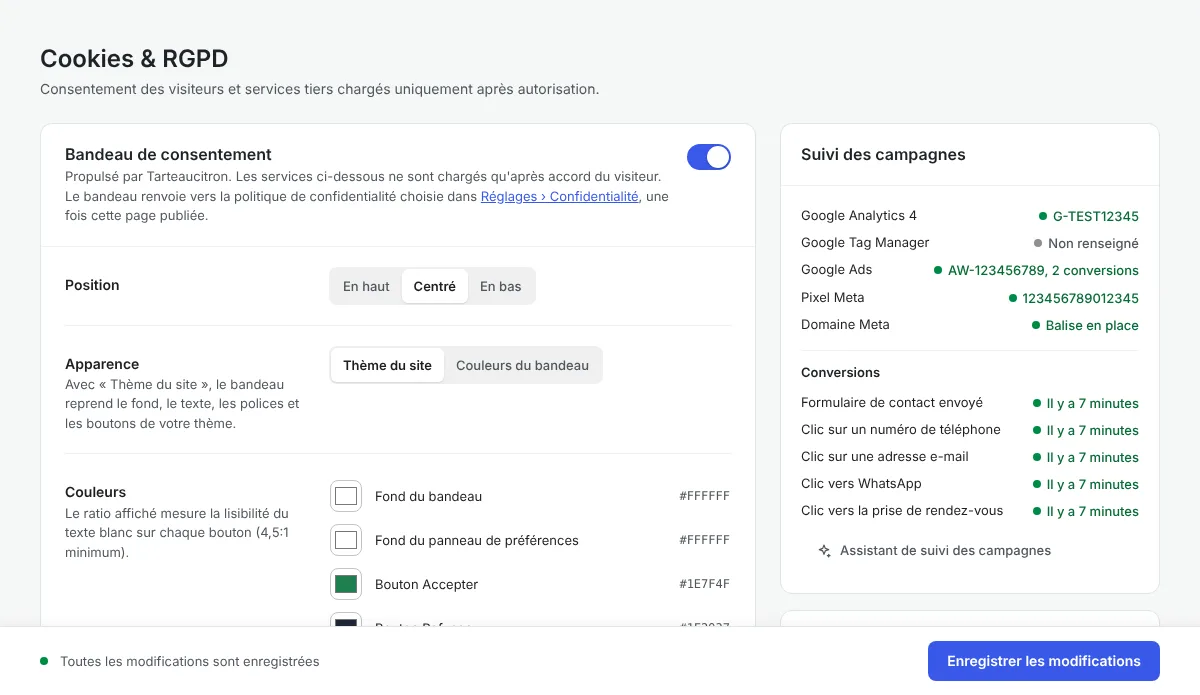
Le menu Optimizr › Suivi des campagnes ouvre un parcours guidé : objectif, Google Analytics 4 ou Google Tag Manager, conversions à suivre (formulaire Contact Form 7 envoyé, clics sur un téléphone, un e-mail, WhatsApp, un service de réservation ou un fichier à télécharger), puis les vérifications à faire avant de lancer les campagnes. Avec Optimizr Pro, deux étapes s’ajoutent : Google Ads (libellé de conversion par action, conversions améliorées en option) et Meta (Pixel et vérification du domaine). L’onglet Cookies & RGPD affiche ensuite l’état du suivi et la dernière fois que chaque conversion a été vue.
Désinstaller Optimizr
À la désactivation, ou dans l’onglet Outils, vous choisissez ce qui sera effacé si l’extension est ensuite supprimée : réglages, SEO des contenus, journaux. Par défaut, tout est conservé. Les tâches planifiées, les pages en cache et les fichiers générés (advanced-cache.php, bloc du .htaccess) sont toujours supprimés.
Pour les développeurs
Optimizr s’étend avec des filtres et actions WordPress. Les principaux :
| Filtre ou action | Rôle |
|---|---|
haptic_modules | Ajouter ou modifier un module du tableau de bord |
haptic_admin_tabs | Ajouter ou modifier un onglet de la page d’options |
haptic_sitemap_excluded_ids | Exclure des contenus du sitemap |
haptic_sitemap_max_urls | Nombre d’adresses par fichier de sitemap (50 000 par défaut) |
haptic_ai_providers | Fournisseurs, modèles et tarifs de l’assistant IA |
haptic_ai_capability | Droit requis pour lancer une génération IA (publish_posts par défaut) |
haptic_sec_cloudflare_ranges | Plages d’adresses Cloudflare reconnues |
haptic_cache_skip_request | Ne pas mettre en cache la page demandée |
haptic_cache_purged | Action déclenchée après chaque vidage du cache (adresses vidées) |
haptic_cache_purge_capability | Droit requis pour vider le cache (manage_options par défaut) |
haptic_settings_internal_options | Options exclues de l’export des réglages |
Depuis la version 3.0, les fonctions, options et hooks sont préfixés haptic_ (ils l’étaient par hpt_ auparavant). Un code personnalisé qui utilise les anciens noms doit être renommé.